Eksplorasi beberapa fasilitas yang ada pada sistem operasi iOS

Assalamu’alaikum guys, bagaimana kabarnya? hari ini aku kembali menulis blog untuk sedikit informasi mengenai fasilitas yang ada di sistem operasi iOS, semoga bermanfaat.

Fasilitas sistem operasi iOS yang aku bahas disini antara lain Management filedan directory, Kompresi file dan Utilitas. Mari kita kupas satu persatu

A. Management file dan directory

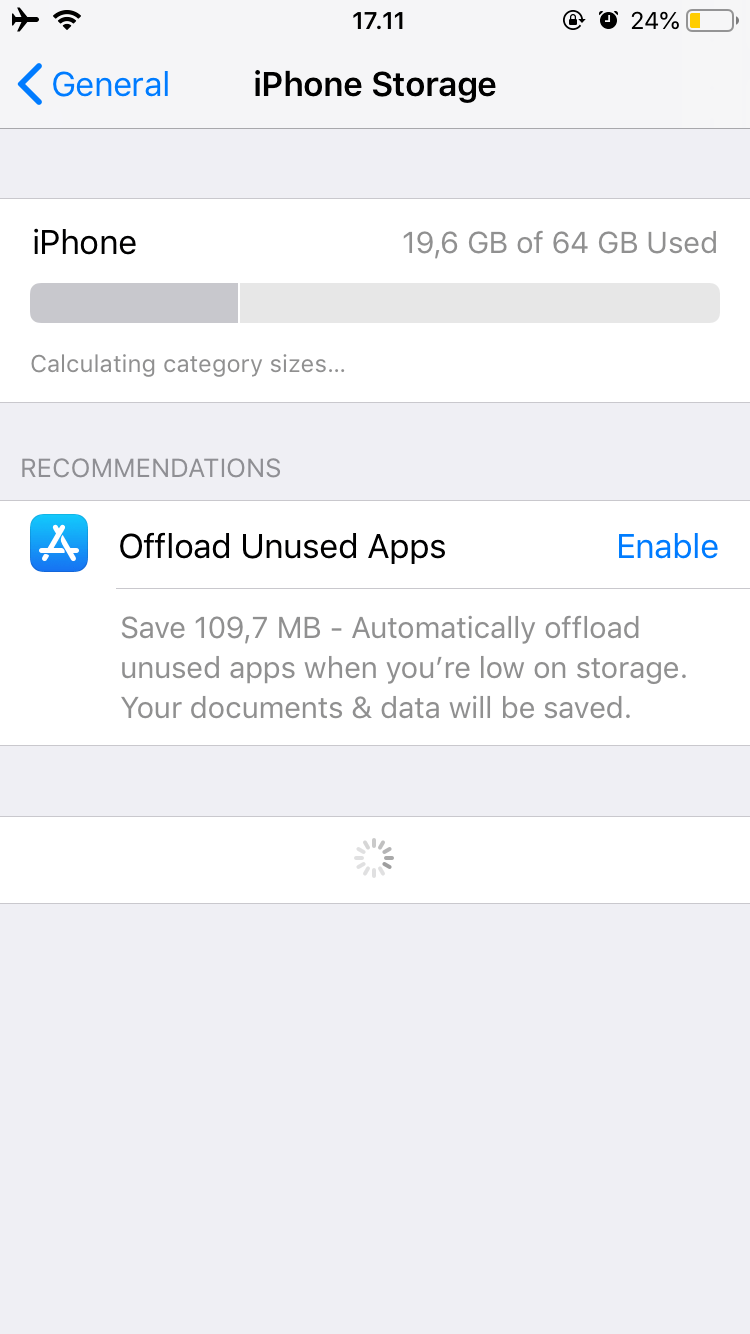
File Management merupakan metode dan struktur data yang digunakan untuk mengatur dan mengorganisir file pada disk. Manfaat dari file management adalah mengurangi resiko kehilangan file yang disebabkan oleh tertimpa file baru ataupun tersimpan di tempat yang tidak kita ketahui. Untuk management file and directory pada sistem operasi iOS bisa hanya dengan melalui  settings. Buka setting – general – iPhone storage
B. Fasilitas kompresi file pada iOS

Pada sistem iOS tidak disediakan fasilitas kompresi filen. Namun, aplikasi untuk mengkompresi file bisa diunduh di App store. Nah disini peran dari fasilitas kompresi file, dengan fasilitas ini kita dapat mengompres atau mengecilkan ukuran dari dokumen maupun file yang ada. Terdapat beberapa aplikasi untuk pengompresan data yang tersedia di app store, salah satunya adalah Zip and Rar Extractor.
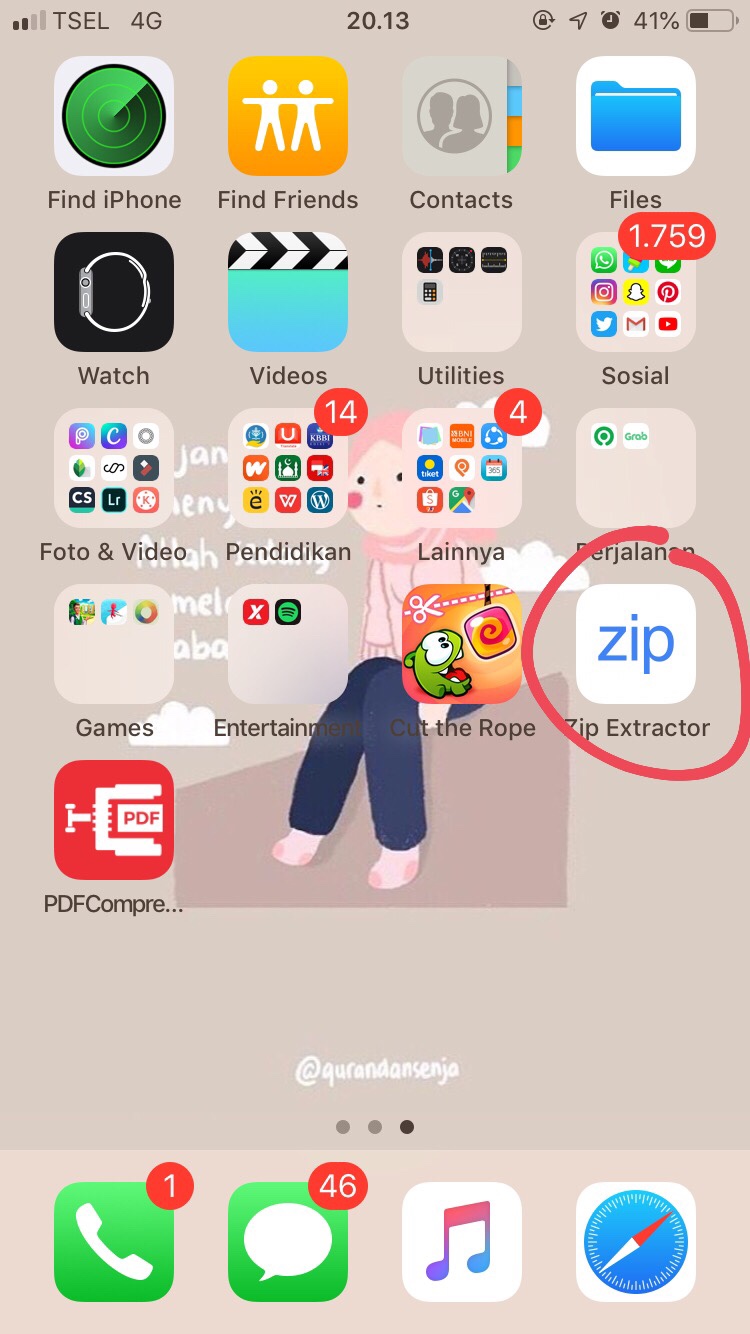
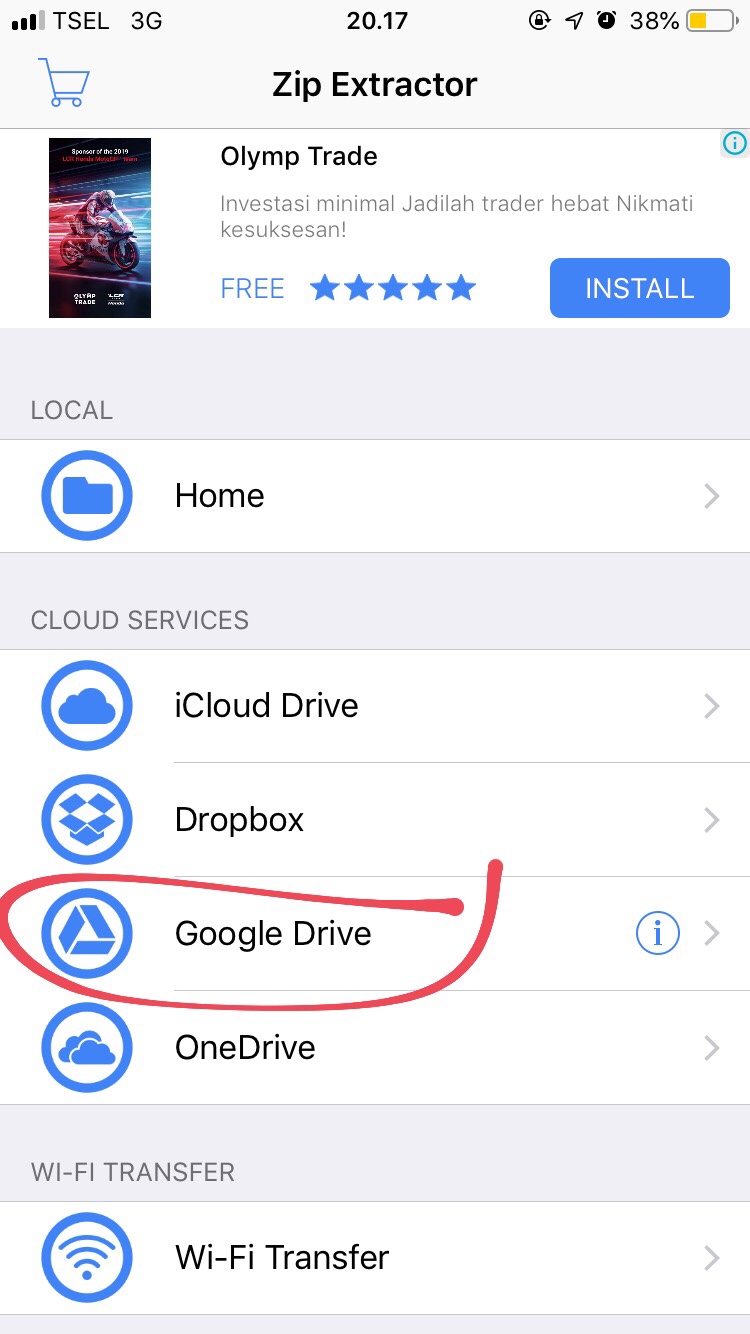
File yang ingin di kompres bisa diambil di  beberapa tempat, antara lain iCloud Drive, Dropbox, Google Drive, maupun One Drive. Berikut langkah-langkahnya.

Men-download file yang ingin di kompres (misal file yang ingin dikompres berada pada pada Google Drive)

1. Buka menu Google drive, lalu akan muncul tampilan seperti ini. Pastikan sudah tersambung dengan akun gmail.
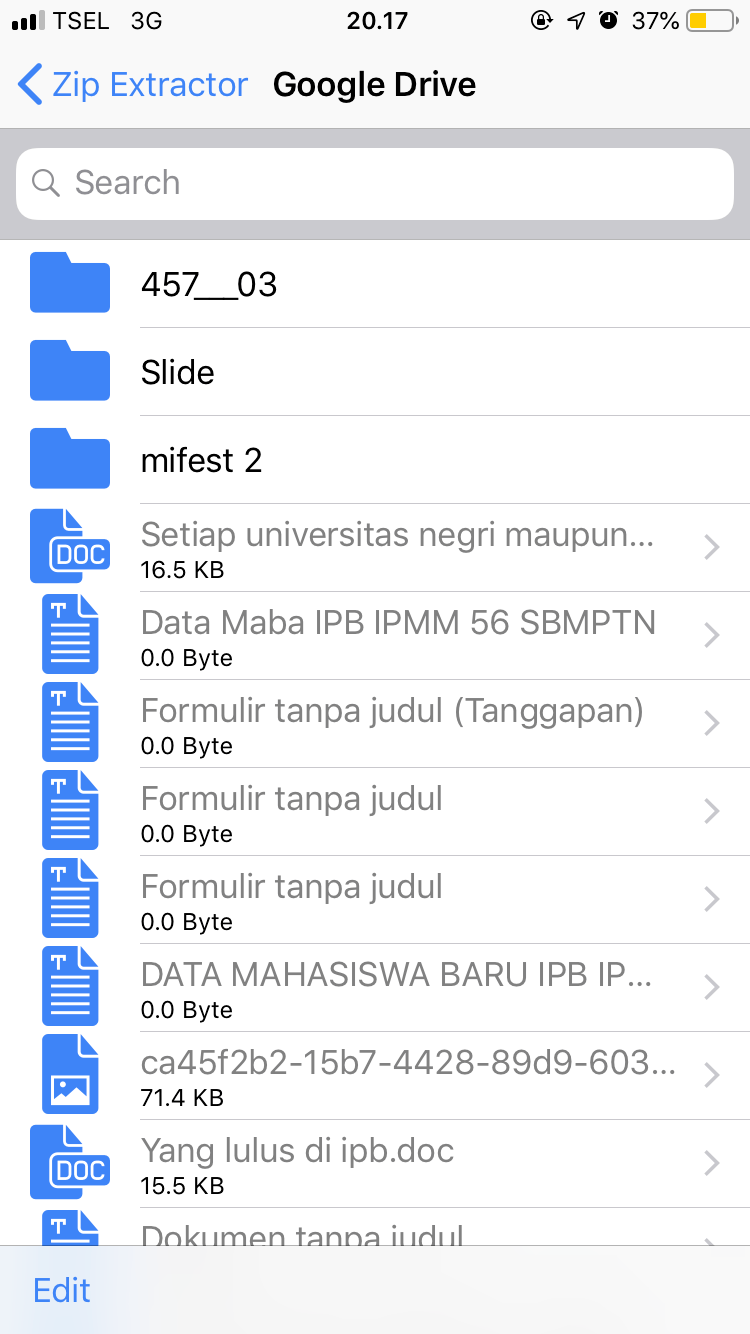
2. Pilih dan download file yang ingin di compress.
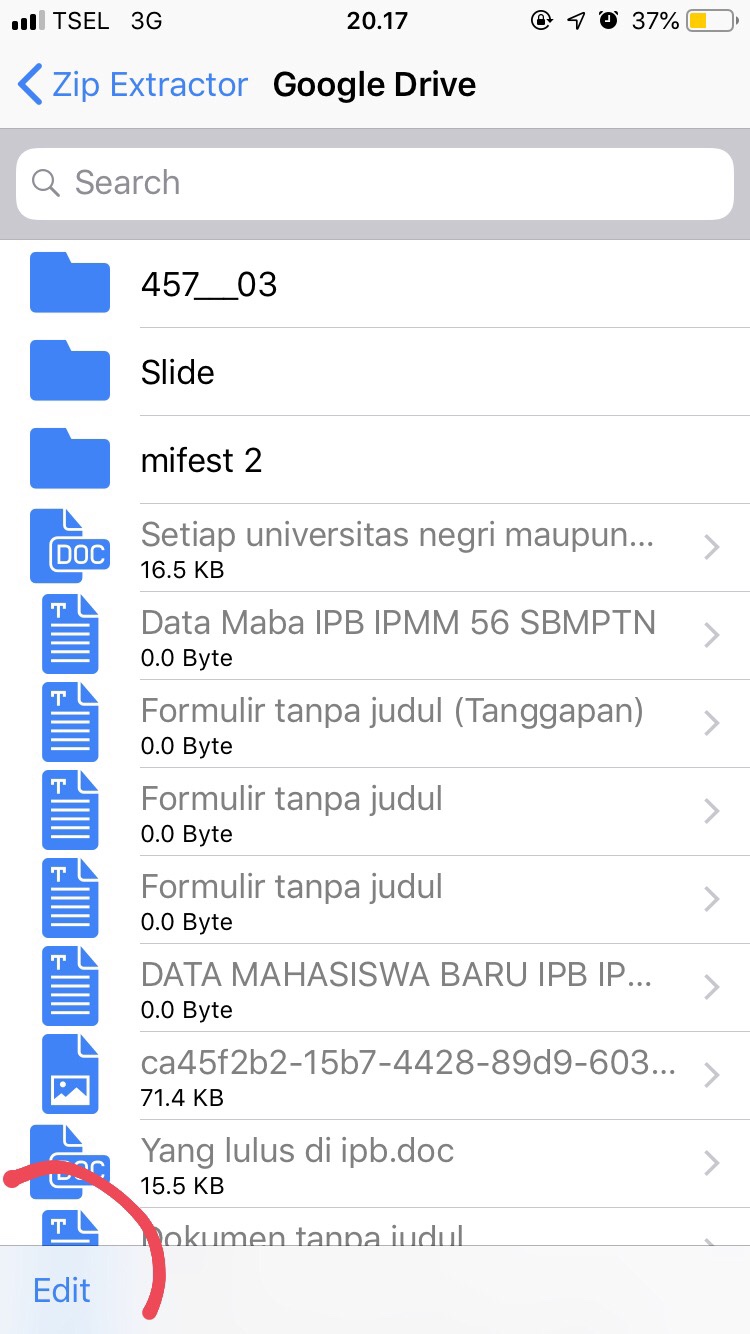
3. Setelah ter-download, pilih edit lalu klik file yang ingin dipindahkan untuk dikompres. Pilih menu edit.
4. Setelah itu file yang sudah didownload sudah terinput di applikasi dan akan muncul tampilang seperti ini.

5. Lalu klik menu ini.
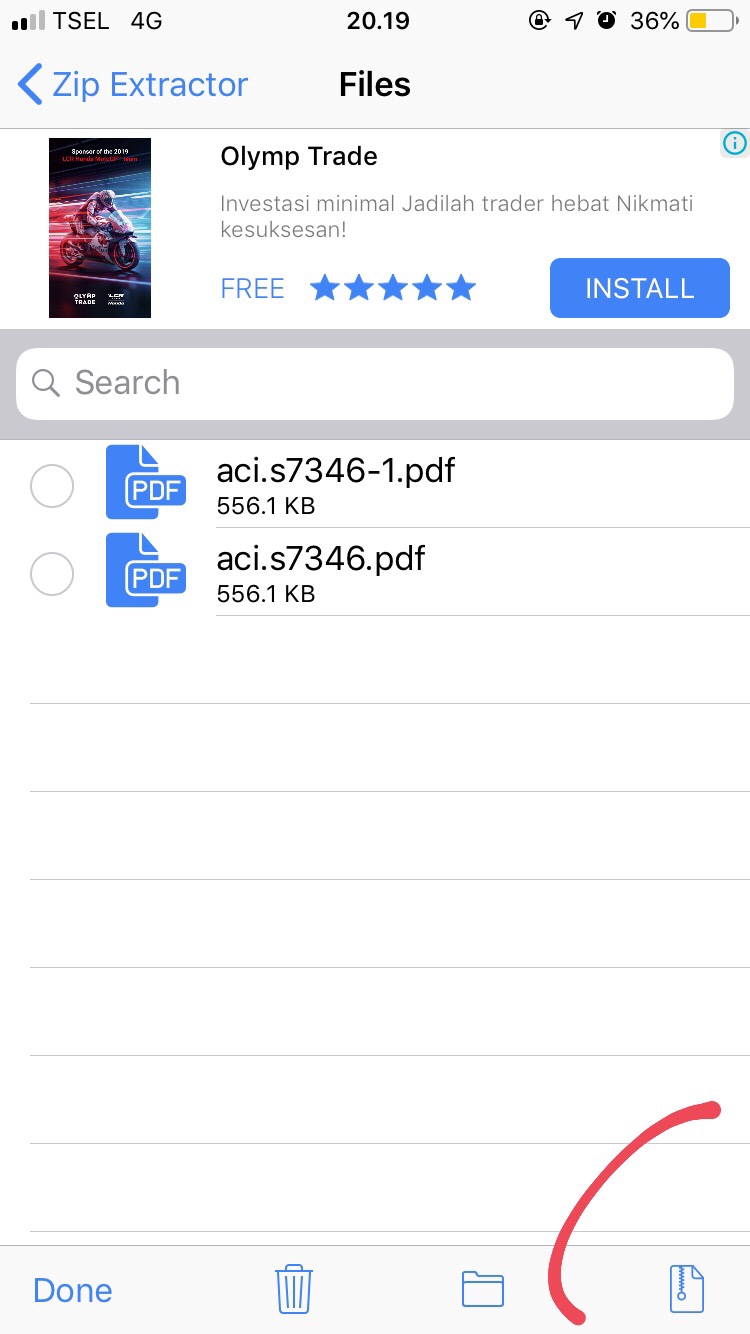
5. Selanjutnya, akan muncul pop-up nama untuk file yang kita kompres. File berhasil dikompres.
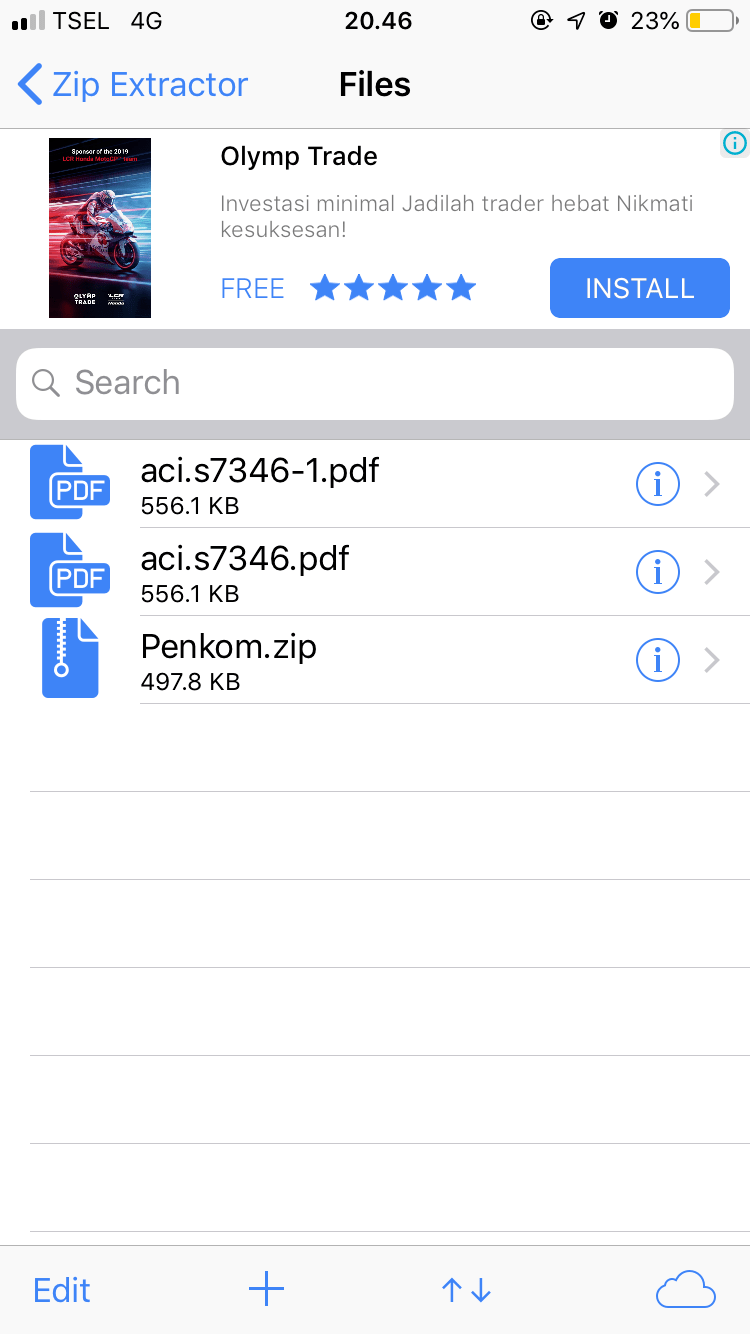
C. Utilities

Fasilitas terakhir yang akan dibahas adalah utility. Pada sistem iOS sama seperti yang lainnya, yaitu berfungsi untuk memaksimalkan fungsi daripada sitem iOS itu sendiri. Utility sendiri ada yang merupakan bawaan dari iOS dan ada yang bawaan luar yaitu aplikasi yang didownload terlebih dahulu. Beberapa Utilities pada sistem iOS akan dijelaskan lebih lanjut dibawah ini.

Utility bawaan

1. Kompas
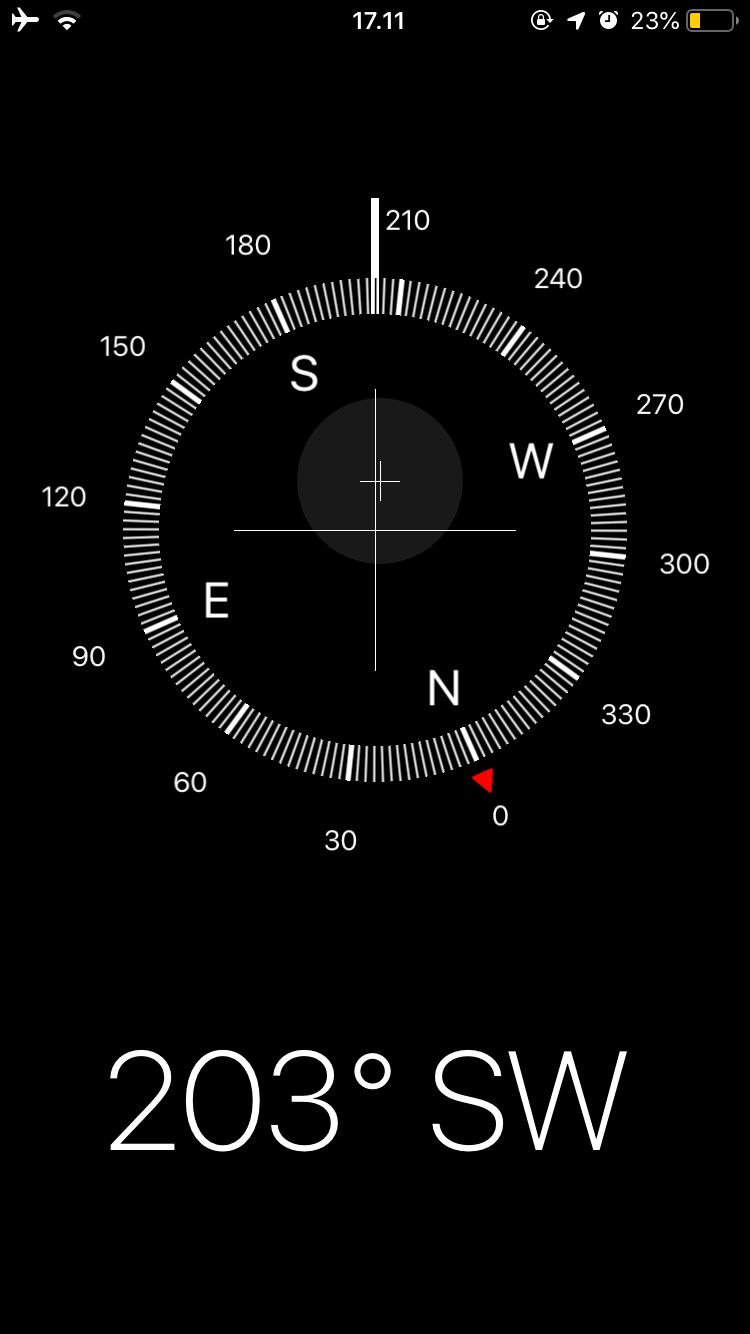
Kompas berfungsi untuk membantu kita untuk menentukan arah.

2. Kalkulator
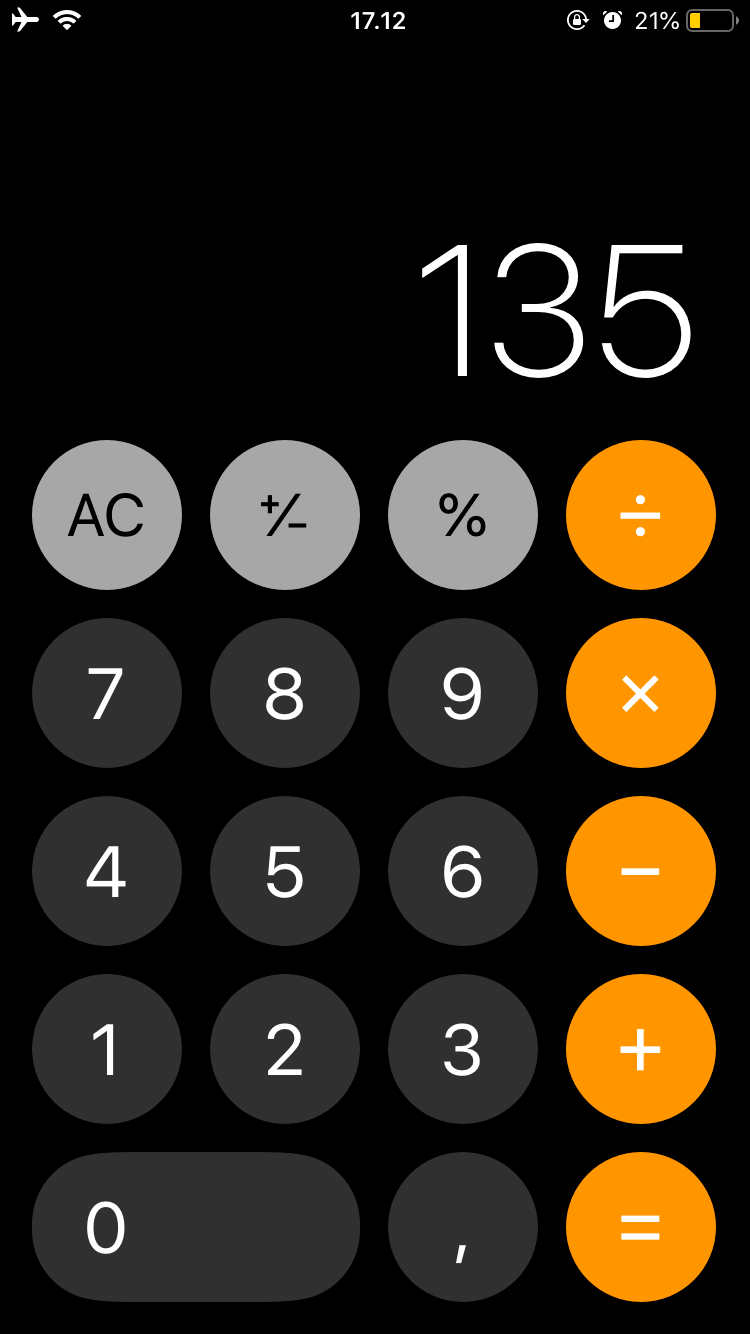
Kalkulator pada iOS sebenarnya sama dengan fungsi kalkulator pada umumnya yaitu untuk menghitung.

3. Voice memos
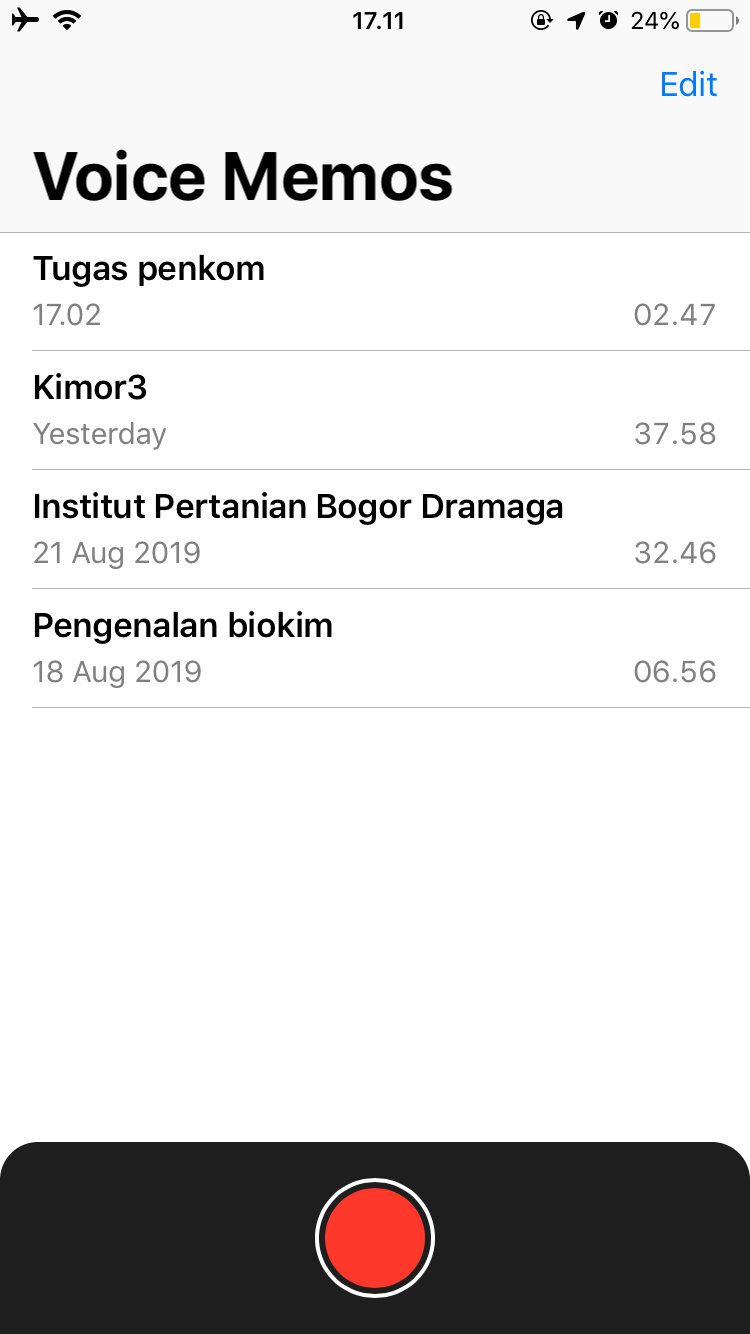
Voice memos berfungsi untuk merekam suara serta menyimpannya. Biasanya aku menggunakan voice memos untuk merekam ketika dosen menjelaskan materi agar bisa diulang mendengarkan kembali.

4. Health

Aplikasi kesehatan ini akan mengumpulkan semua data yang berasal dari dalam iPhone maupun dari luar iPhone.

Kamu bisa menggunakan sensor internal untuk menghitung jumlah langkah dan jarak tempuh berjalan/berlari dan menyimpannya ke Aplikasi Kesehatan. Kamu juga bisa menggunakan data dari sumber lainnya seperti aplikasi atau alat kesehatan eksternal dan menyimpan datanya ke Aplikasi Kesehatan yang ada di iPhone.

5. Weather
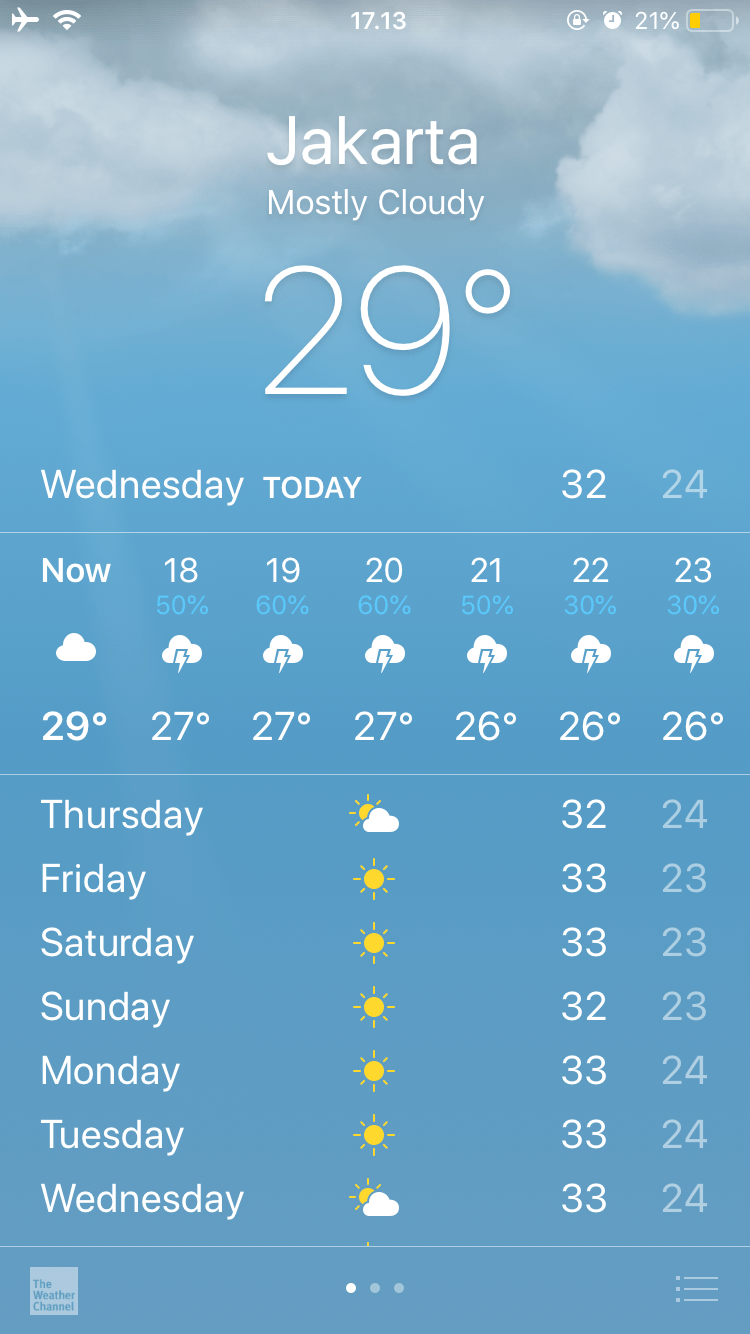
Weather berfungsi untuk mengetahui keaadaan cuaca dan suhu.

Aplikasi bukan bawaan

1. Gmail
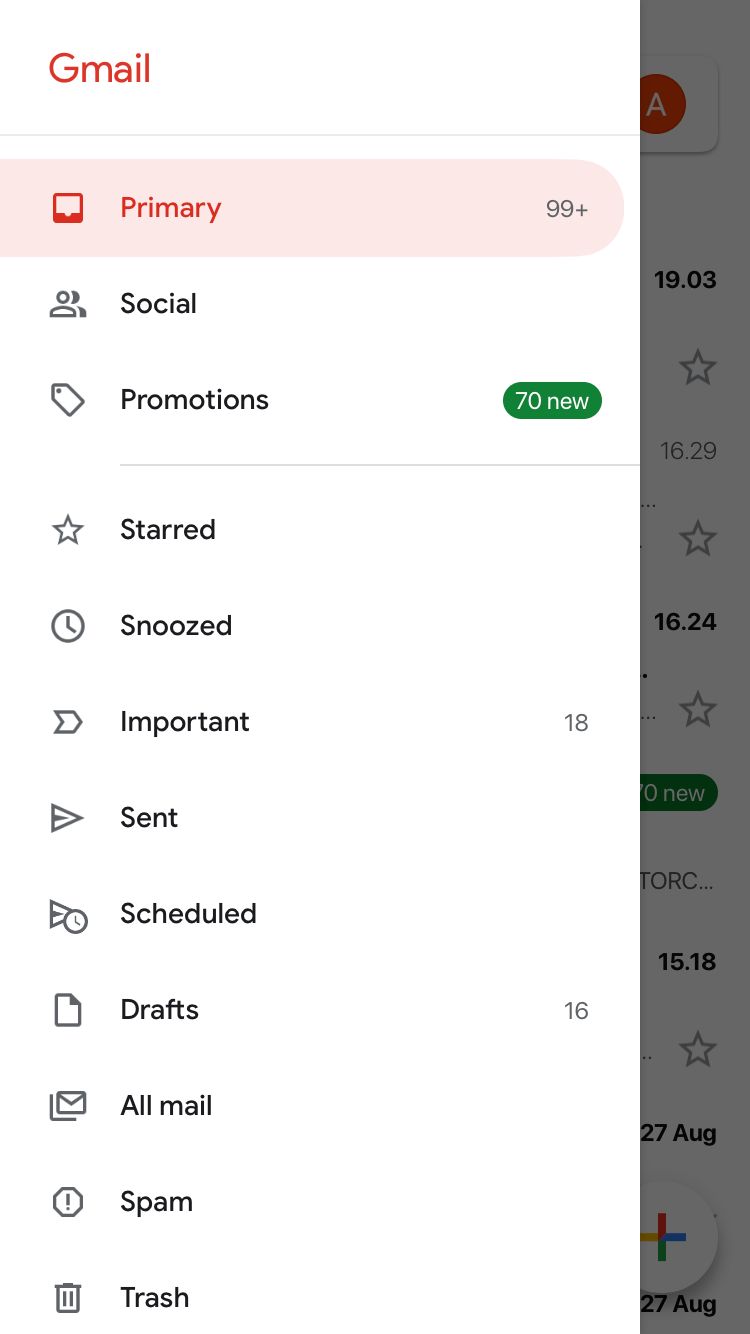
Fungsi Gmail hampir sama dengan penyedia email lainnya. Gmail banyak digunakan untuk keperluan pengiriman dokumen, menyampaikan pesan atau informasi, mengirim foto, mengirim video dan lain sebagainya.

2. Wps Office

Salah satu aplikasi yang banyak digunakan oleh orang-orang untuk membantu pekerjaan nya, entah itu membuat makalah, skripsi, membuat laporan keuangan, tugas presentasi atau hal-hal penting lainnya. Aplikasi Office yang sering digunakan salah satunya adalah Microsoft Office. Microsoft Office adalah aplikasi perkantoran buatan Microsoft dan dirancang untuk dijalankan di bawah sistem operasi Microsoft Windows dan Mac OS X. Beberapa aplikasi di dalam Microsoft Office yang terkenal adalah Excel, Word, dan PowerPoint.

3. Google maps

Google maps adalah sebuah perangkat lunak dalam internet yang berisi peta atas sebuah wilayah atau lokasi. Peta tersebut menunjukkan gambaran sebagaimana yang sering kita jumpai dalam peta konvensional yang dibuat secara cetak. Baik itu dalam bentuk buku atau juga dalam bentuk pelukisan.

Sekian yang dapat saya sampaikan, semoga bermanfaat.

Tau gasih kegunaan fitur control panel pada komputer khususnya pada windows 7?

Assalamu’alaikum temen-temen, kembali lagi bersama aku , untuk melengkapi tugas-tugasku di matkul Penerapan Komputer, aku sedikit berbagi ilmu yang aku dapat, semoga bermanfaaat.


Layaknya Smartphone komputer juga terdapat pengaturan setting yang jarang masyarakat awam ketahui, dimana kita dapat mengatur sesuai kebutuhan yang kita mau. Seperti mouse, keyboard, display, sounds dan juga mengetahui spesifikasi komputer kita.

Baiklah kita bahas satu-persatu.

  1. Pengaturan Mouse

Mouse merupakan tangan sebuah komputer. Jika kamu bertangan kidal, mouse sangat perlu untuk pergerakan kursor secara cepat, juga memberikan suatu perintah dengan hanya menekan tombol mouse.

Berikut langkahnya:

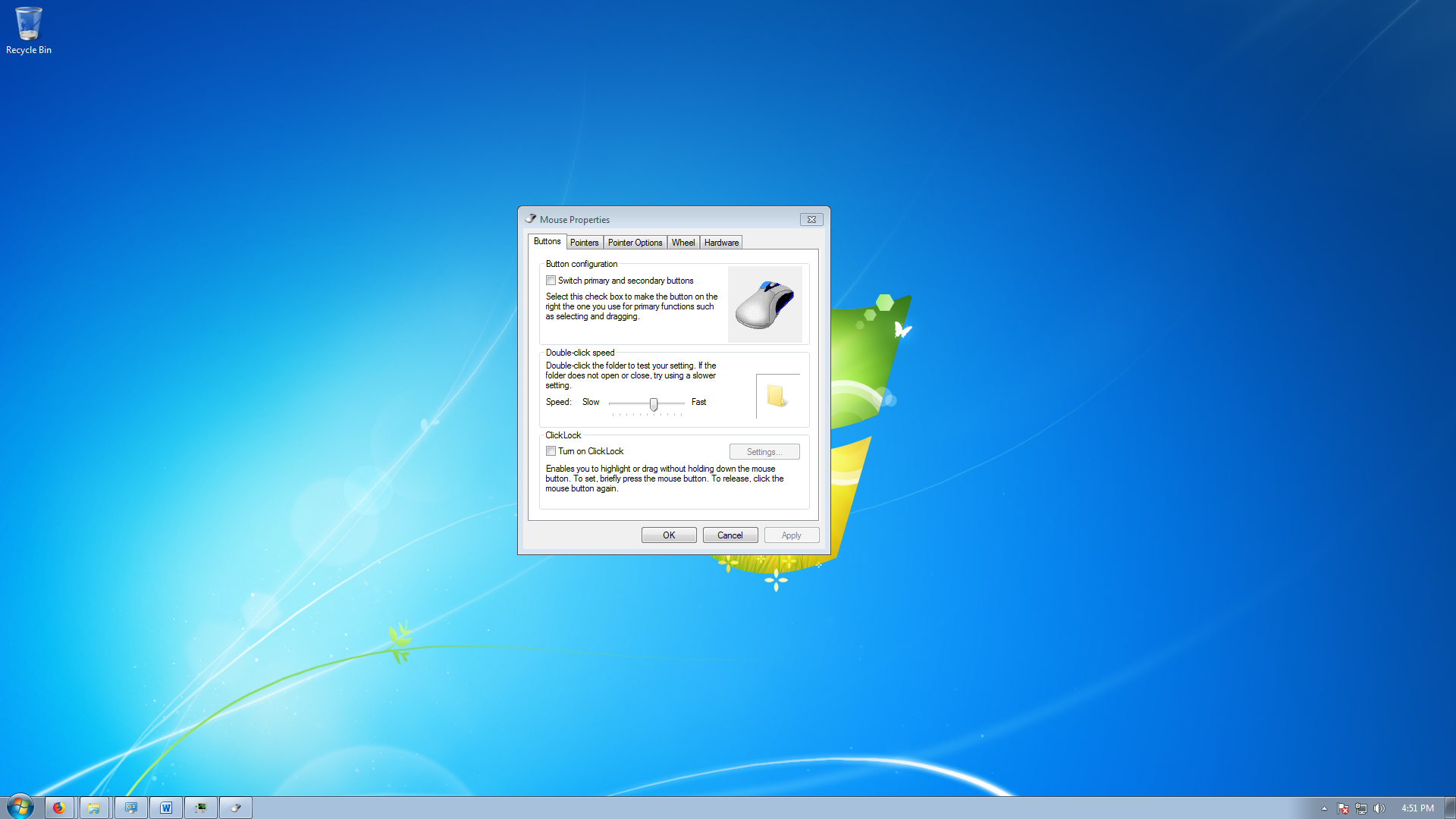
  1. Buka “control panel” yang dapat kalian akses dimenu start
  2. Lalu, klik menu “Mouse”
  3. Sesuaikan pengaturan tombol fisik. Pada tab Buttons, kalian dapat mengubah pengaturan fungsi-fungsi pada mouse.

2. Display


Pada pengaturan display mempermudah kita membaca apa yang ada ditampilan monitor komputer. Kita dapat menyesuaikan ukuran display yang kita butuhkan.

Berikut langkahnya:

1. Buka “control panel” yang dapat kalian akses dimenu start.
2. Lalu klik menu display, lalu kalian dapat mengatur

3. Spesifikasi komputer


Berikut Langkahnya:

  1. Buka file Explorer
  2. Klik kanan data ‘c’
  3. Klik properties, lalu disana kalin bisa menemukan spesifikasi komputer
4. Keyboards

Keyboard komputer merupakan salah satu peralatan atau perangkat keras komputer yang berguna sebagai input device, atau yang membantu usernya dalam memberikan dan juga memasukkan perintah agar dapat dijalankan dengan baik oleh seluruh sistem komputer.

Berikut langkahnya:

1. Buka “control panel” yang dapat kalian akses dimenu start.
2. Lalu, klik menu keyboard
3. Lalu, kalian bisa mengatur kecepatan kursor dan sebagainya.

5. Sounds

Sounds merupakan perangkat yang juga penting untuk kelancaran bunyi

Berikut langkahnya:

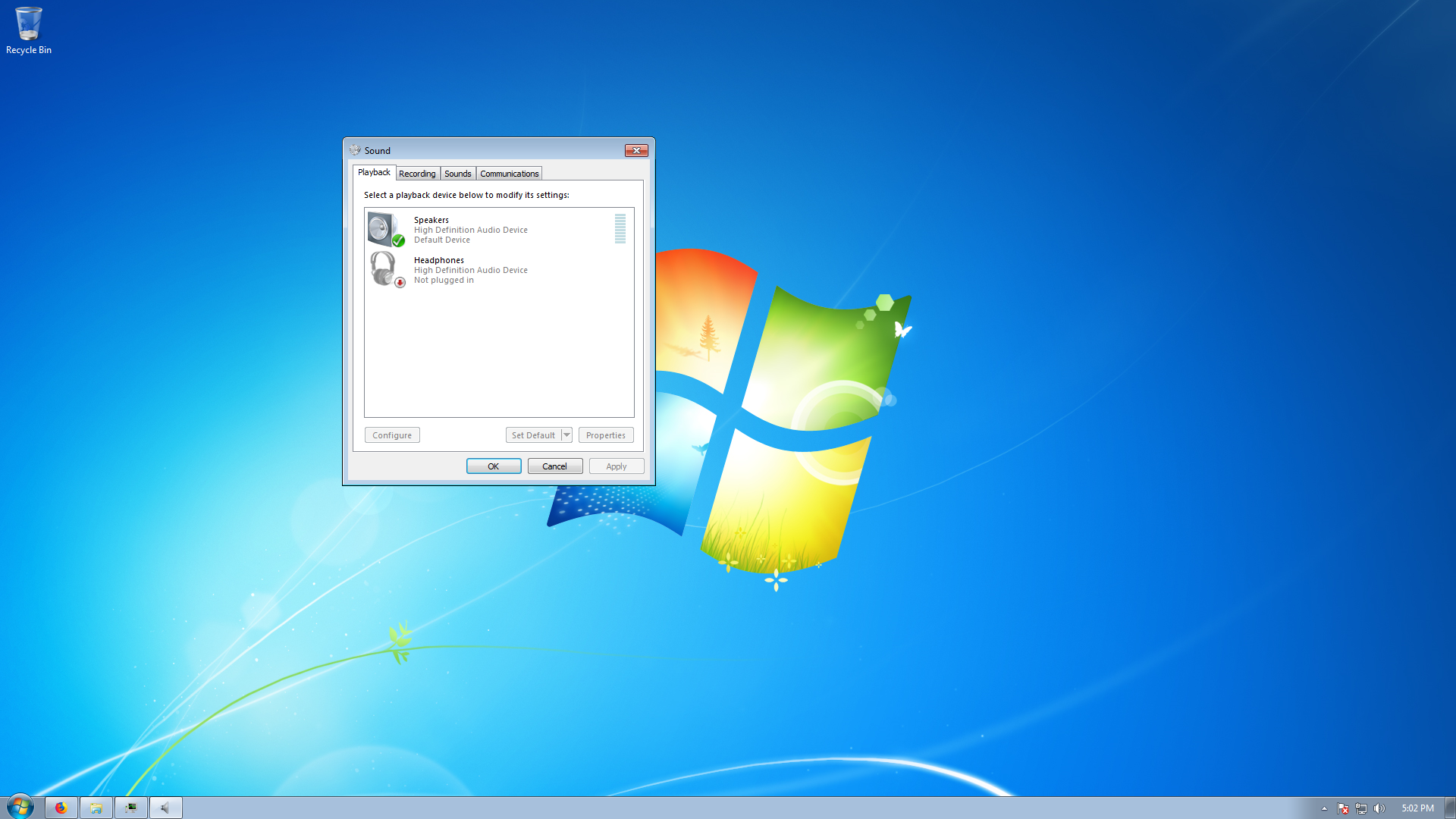
  1. Buka “control panel” yang dapat diakses dimenu start
  2. Lalu klik menu sounds untuk mengatur bunyi yang dibutuhkan

Google Search

Asal Usul Google

Kecanggihan Google serta banyaknya produk Google membuat rasa ingin tahu para penggunanya tinggi tentang asal usul dan seluk beluknya. Google merupakan sebuah perusahaan yang berkhususkan pada bidang produk internet dan jasa. Google pertama kali muncul akibat kecelakaan sebuah proyek yang dikerjakan dua mahasiswa pascasarjana, Larry Page dan Serger Brin di Standford University pada tahun 1996 dengan mengambangkan mesin pencari BackRub, yang dioperasikan server di kampus mereka. Kecelakaan itu terjadi pada tahun 1997 Larry dan Sergey menganti nama BackRub menjadi nama Googol yang merupakan istilah matematika untuk angka 1 yang diikuti 100 angka nol. Tetapi, para investor salah mengeja nama Googol menjadi Google dan sudah terlanjur menulis dalam cek. Oleh karena itu, Larry dan Sergey menerima kejadian itu. Larry dan Sergey terus mengembangkan teknologi Google sejak awal tahun 1998 , mulai dari mencari investor untuk pengembangan mereka. Google mempunyai misi ” untuk mengumpulkan informasi dunia dan menjadikan dapat diakses secara urniversal dengan banyak kegunaaan.

Lalu bagaimana cara kerja Google?

Google mengikuti 3 langkah untuk menampilkan hasil dari halaman.
1. Crawling
Langkah pertama adalah mencari tahu halaman apa yang ada di internet. Tidak ada registry pusat dari semua halaman, jadi Google harus menelusuri halaman baru secara terus-menerus dan menambahkannya ke daftar halaman yang dikenal. Proses penemuan ini disebut crawling.
2. Pengindeksan
Setelah halaman ditemukan, Google mencoba memahami berbagai elemen yang ada di halaman tersebut. Proses ini disebut pengindeksan. Google menganalisis konten halaman, gambar katalog, dan file video yang disematkan pada halaman, dan mencoba memahami halaman tersebut. Informasi ini disimpan dalam indeks Google, yaitu database besar yang disimpan dalam banyak komputer.
3. Penayangan
Saat pengguna mengetik kueri, Google mencoba menemukan jawaban yang paling relevan dari indeksnya berdasarkan banyak faktor. Google mencoba menentukan jawaban dengan kualitas tertinggi, dan memperhitungkan pertimbangan lain yang akan memberikan pengalaman pengguna terbaik dan jawaban yang paling tepat, dengan mempertimbangkan hal-hal seperti lokasi, bahasa, dan perangkat pengguna (desktop atau ponsel). Misalnya, jawaban untuk penelusuran “bengkel perbaikan sepeda” bagi pengguna di Paris akan berbeda dengan jawaban bagi pengguna di Hong Kong. Google tidak menerima pembayaran untuk memberi peringkat halaman lebih tinggi, dan pemberian peringkat dilakukan secara terprogram.


Macam- macam layanan yang disediakan oleh Google

Aplikasi-Aplikasi Standalone

  • Adwords

Aplikasi dekstop untuk mengelola akun Google Adwords. Aplikasi ini memungkinkan pelanggan Adwords untuk melakukan perubahan pada akun dan iklan mereka sebelum ditampilkan (disinkronisasikan) dengan layanan online. Aplikasi ini kompatibel dengan Mac OS, Windows XP/Vista/7.

  • Chrome

Program penjelajah bersifat sumber terbuka (open source) ini dikembangkan sendiri oleh Google. Aplikasi ini terbilang masih baru. Diluncurkan pertama kali dalam versi beta untuk Microsoft Windows XP/Vista pada september 2008. Google Chrome didukung proyek sumber terbuka bernama Chromium, yang dirilis dengan lisensi BSD (berkeley Software Distribution). Chrome dirilis menjadi penjelajah yang lebih baik dari sisi keamanan, kecepatan, kestabilan. Diluncurkan dalam 43 bahasa.

  • Google Dekstop

Aplikasi pencarian di dekstop, yang memungkinkan pencarian teks di e-mail, dokumen, musik, foto, chat web history, dan file-file yang tersimpan di komputer, segera mengindeks file yang tersimpan di komputer, segera setelah terinstal. Setelah itu proses indexing dilakukan setiap ada file baru.
Proses pencarian bisa dilakukan segera setetlah aplikasi ini terinstal. hasil pencarian akan muncul di penjelajah Google dekstop home page, sama seperti pencarian di web. Aplikasi ini awalnya ditujukan untuk sistem operasi Microsoft Windows  sejak oktober 2004, lalu menyusul Mac OS X (mulai April 2007), dan Linux (juni 2007).


  • Google Earth

Google adalah aplikasi bola dunia virtual, yang menampilkan peta bumi yang didapat dari citra satelit, foto udara, dan GIS 3D Globe. Semula dinamai Earth Viewer, bikinan Keyhole .Inc., perusahaan yang diakuisisi Google pada 2004. Tersedia dalam tiga versi : GoogleEarth yang merupakan versi gratis dengan fungsiionalitas terbatas; Google Earth Plus (USD 20 per tahun) yang dilengkapi fitur tambahan; dan Google Earth Pro (USD 40 pertahun) untuk tujuan komersial.
Nama Google Earth dipakai sejak 2006, kompatibel dengan sistem operasi Microsoft Windows, Mac, Linux.


  • Gmail

Aplikasi yang berfungsi mengirim pesan pemberitahuan pada pengguna Gmail, jika ada e-mail baru atau email yang belum dibaca dikotak masuk(inbox). Pesan akan muncul dalam bentuk ikon di System stray, berisi informasi tentang judul dan pengirim email.

  • Photo Screensaver

Screensaver berbentuk slideshow yang merupakan bagian dari Google  Pack. Aplikasi ini menampilkan foto-foto dari harddisk, atau melalui RSS dan Atom Web Feeds.


  • Picasa

Aplikasi ini mengatur dan mengedit foto-foto digital, awalnya dibuat oleh Idealab yang sudah menjadi bagian Google. Sejak juli 2004, Google membeli picasa dan menawarkan pengunduhan gratis.
Salah satu aplikasi Picasa adalah Picasa Web ALbums, yaitu aplikasi web untuk berbagi foto, yang sering dibandingkan dengan Flickr dan Zoomr. PWA memungkinkan pemilik akaun Google untuk menyimpan dan berbagi foto secara gratis, dengan kapasitas 1 GB.

  • Secure Acces

Ini merupakan aplikasi klien VPN untuk pengguna Google WiFi, yang peralatannya tidak mendukung WPA.

  • SketchUp

Google SketchUp adalah program modeling 3D yang dirancang untuk para arsitek, teknik sipil, pembuat film, dan game, serta profesional-profesional sejenis. Juga, meneyrtakan fitur-fitur untuk mrnfasilitasi penempatan model-model di Google Earth.
Aplikasi ini dibuat pertama kali oleh @Last Software pada tahun 2000, sebelum diakuisisi Google pada maret 2006. Kemunculannya mendapat sambutan hangat, dan memenangkan Community Choice Award pada 2000. Sampai saat ini SketchUp tersedia dengan fitur-fitur tambahan. Dengan fitur tambahan berupa kemudahan penggunaan, pengitegrasian Component browser dengan Google 3D Warehouse, Layout 2, dan komponen-komponen dinamik yang merespon penskalaan dan peningkatan performa Ruby API.

  • Talk

Google Talk adalah aplikasi untuk voice internet protocol  (VOIP) dan instant messaging. Aplikasi ini menggunakan open protocol XMPP untuk instant messaging sehingga pengguna aplikasi klien XMMP  lain bisa berkomunikasi dengan pengguna Google Talk. Sejak januari 2006 Google menambahkan fungsi komunikasi server-toserver.

  • Visigami

Aplikasi ini tersedia untuk merupakan aplikasi pencarian gambar dari Google Images, Picasa dan Flickr.

  • Web Accelerator

Aplikasi buatan Google untuk meningkatkan kecepatan loading halaman-halamn web. Menggunakan perangkat lunak yang terpasang di komputer pengguna, dan tembolok (cache) data yang ada di server Google. Proses menambah kecepatan loading ini dilakukan dengan cara mengompres data web yang dikirim dari web server ke penjelajah di kompute pengguna; prefetching konten; dan sharing data tembolok dari beberapa pengguna

Kelebihan google tampilan yang sederhana dan tanpa iklan sehingga tidak membingungkan, google memudahkan pencarian dengan kata kunci yang relevan dan google mendukung web service. Namun, dibalik banyaknya kelebihan google Aktifitas link spamming yang tidak terbendung untuk mengangkat posisi website jika tidak bisa dibedakan search engine dengan link natural akan menyebabkan akurasi pencarian melemah dan Kadangkala hasil pencarian tidak relevan

Introduce Yourself (Example Post)

This is an example post, originally published as part of Blogging University. Enroll in one of our ten programs, and start your blog right.

You’re going to publish a post today. Don’t worry about how your blog looks. Don’t worry if you haven’t given it a name yet, or you’re feeling overwhelmed. Just click the “New Post” button, and tell us why you’re here.

Why do this?

  • Because it gives new readers context. What are you about? Why should they read your blog?
  • Because it will help you focus you own ideas about your blog and what you’d like to do with it.

The post can be short or long, a personal intro to your life or a bloggy mission statement, a manifesto for the future or a simple outline of your the types of things you hope to publish.

To help you get started, here are a few questions:

  • Why are you blogging publicly, rather than keeping a personal journal?
  • What topics do you think you’ll write about?
  • Who would you love to connect with via your blog?
  • If you blog successfully throughout the next year, what would you hope to have accomplished?

You’re not locked into any of this; one of the wonderful things about blogs is how they constantly evolve as we learn, grow, and interact with one another — but it’s good to know where and why you started, and articulating your goals may just give you a few other post ideas.

Can’t think how to get started? Just write the first thing that pops into your head. Anne Lamott, author of a book on writing we love, says that you need to give yourself permission to write a “crappy first draft”. Anne makes a great point — just start writing, and worry about editing it later.

When you’re ready to publish, give your post three to five tags that describe your blog’s focus — writing, photography, fiction, parenting, food, cars, movies, sports, whatever. These tags will help others who care about your topics find you in the Reader. Make sure one of the tags is “zerotohero,” so other new bloggers can find you, too.