Assalamu’alaikum semua, aku kembali lagi menulis blog untuk tugas penkom yang ke-4 selamat membaca semoga bermanfaat.
Fitur fitur yang terdapat pada Microsoft Word yang mudah membantu kita dalam menulis.
1. Mailings
Mailing dapat membantu kita untuk membuat sebuah dokumen salah satunya surat yang isinya sama namun penerima yang berbeda secara cepat dan mudah. Fitur ini sangat membantu terutama bila penerimanya yang banyak. Mailings juga dapat digunakan untuk membuat sertifikat, amplop dan labels.
Berikut langkahnya:
Ms. Word > mailings > Start mail merge

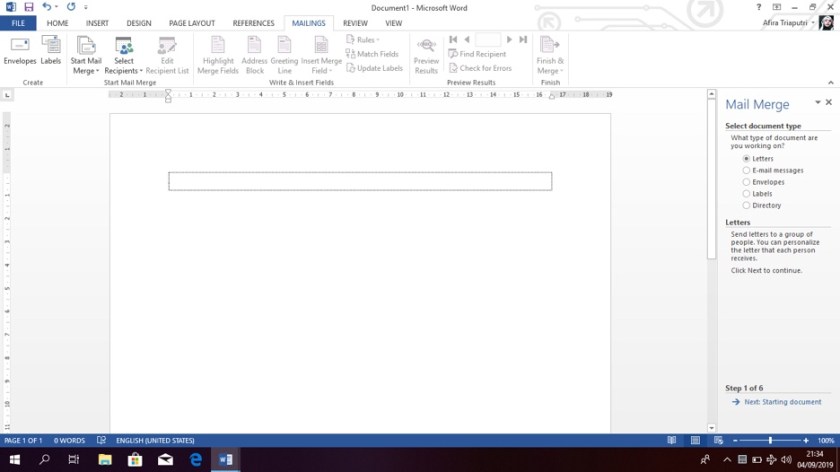
Pilih apa yang ingin kalian buat terlebih dahulu (letters/ label etc)

Klik create> New: write your letter

Nanti akan muncul seperti ini.
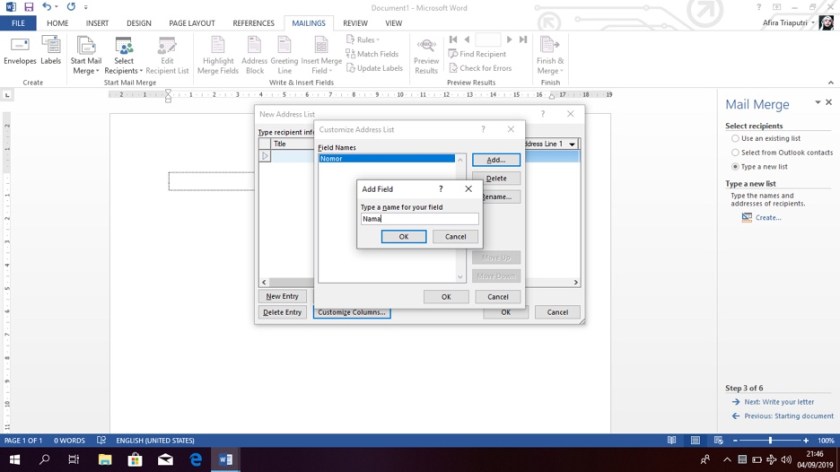
Silahkan costumize address list sesuai kebutuhan kalian.
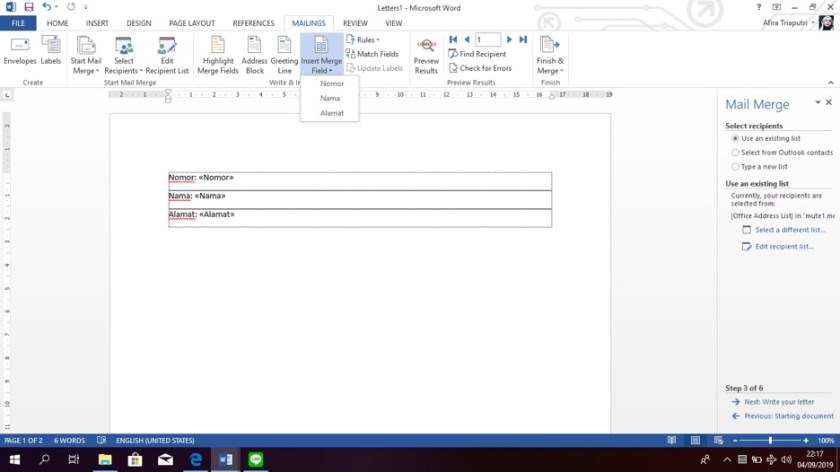
Lalu, akan muncul data di header merge feet
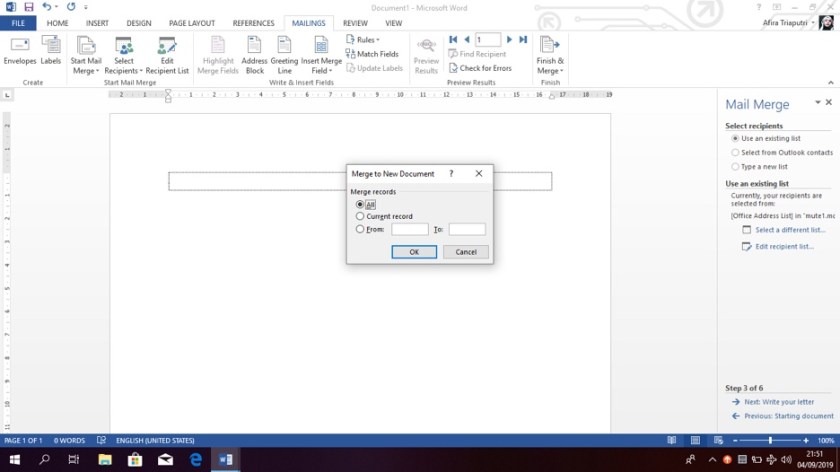
Klik ok nanti akan muncul data dan isi data yang kita buat.
2. Auto text
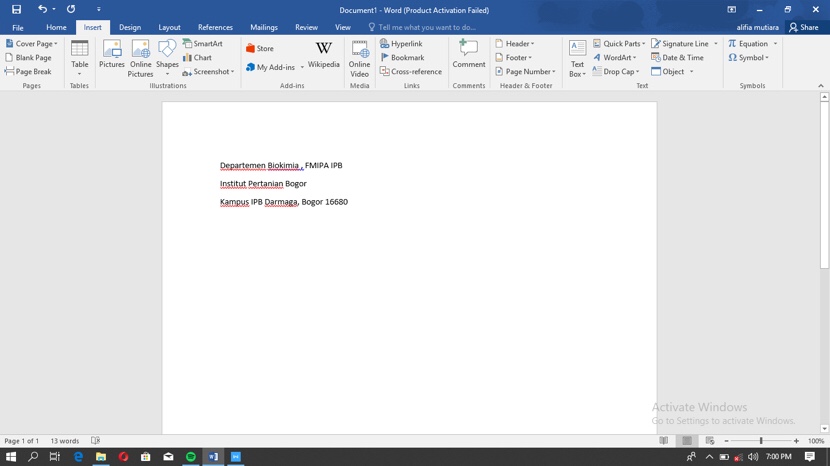
Microsoft Word sangat membantu kita dalam membuat kop surat instan. Lakukan langkah berikut,
-
Pertama, ketiklah kop surat yang diinginkan terlebih dahulu
-
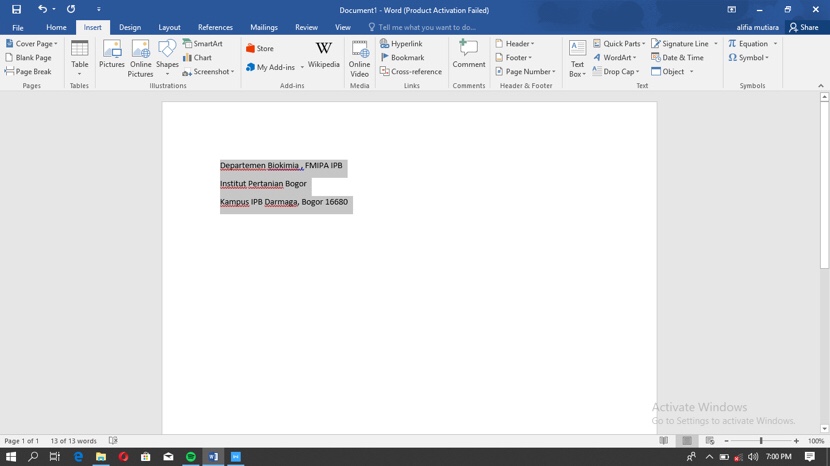
Blok kop tadi
-
Klik quick parts -> save selection to quick part gallery, nanti akan muncul kop surat tanpa pelu mengetiknya kembali.

3. Equation
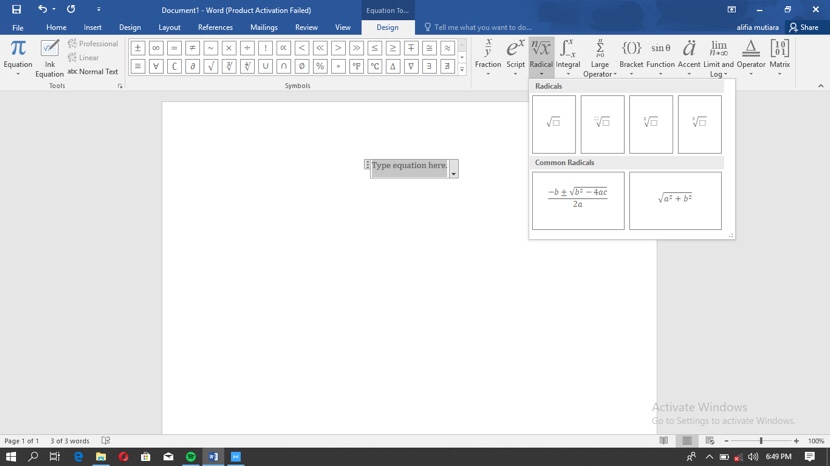
Fitur satu ini sangat berguna bagi mereka yang berkecimpung dengan matematika: Equation Editor. Kita dapat membuat persamaan matematika dari yang sederhana hingga yang kompleks, dengan Equation Editor. Langkah-langkahnya yaitu,
-
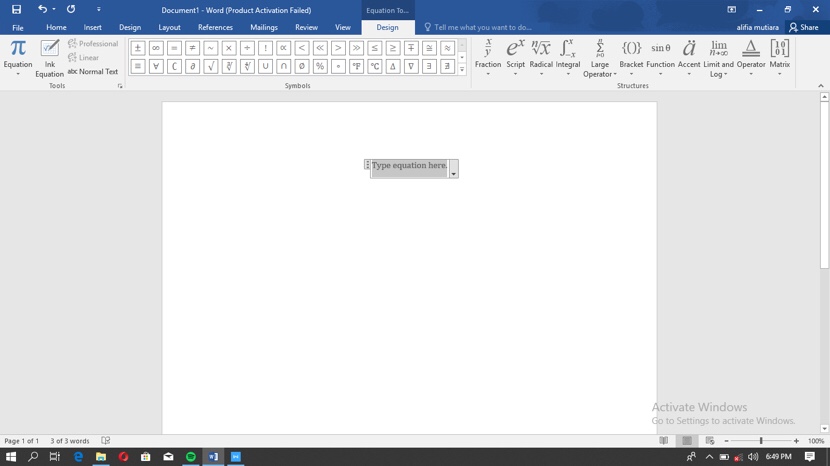
Insert -> equation nanti akan muncul “type equation here” , kalian dapat menggunakan simbol-simbol sesuai kebutuhan.
Salah satunya ada matriks.
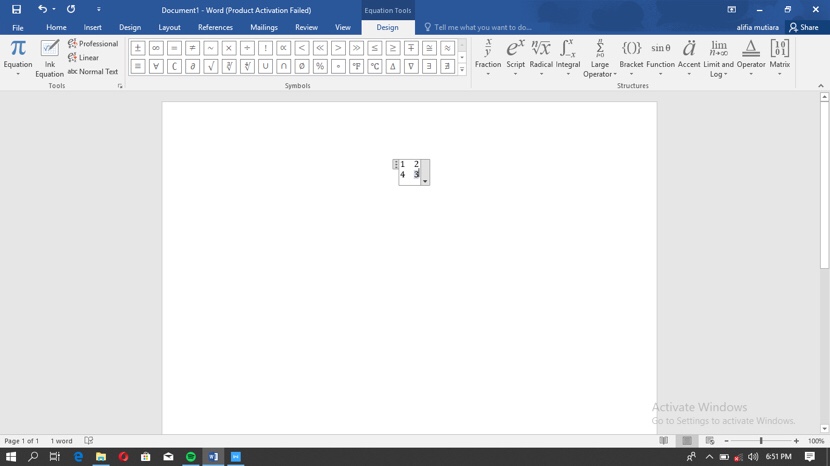
Dan banyak lainnya.
4. Spelling and grammar
Fungsi utama dari fitur Spelling & Grammaradalah untuk mengecek apakah dokumen yang kita kerjakan memiliki kesalahan dalam ejaan (spelling) atau tata Bahasa (Grammar). Fitur Spelling & Grammar berfungsi untuk melakukan pengecekan apakah terhadap kesalahaan ejaan dan tata Bahasa dalam dokumen kita.
-
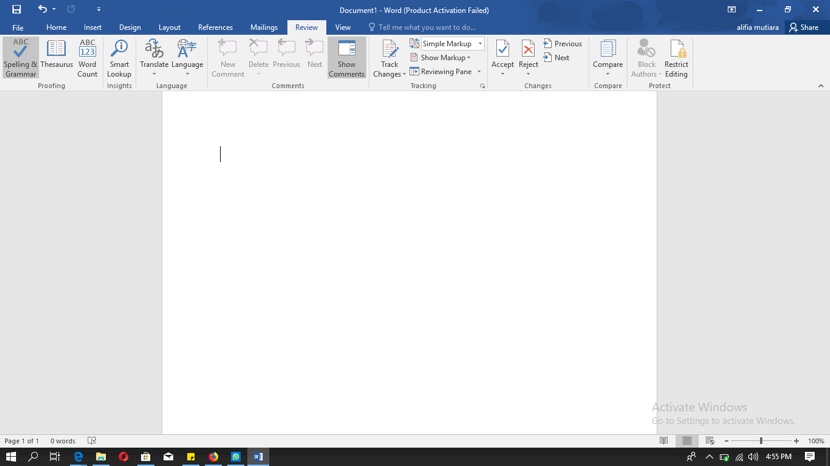
Ketik kalimatnya, review-> speling and grammar
-
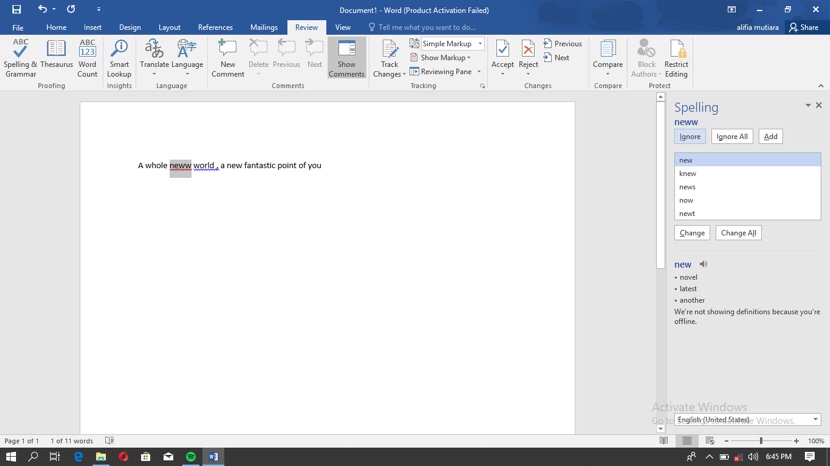
Nanti akan muncul seperti ini, garis merah menandakan kata itu salah, lalu klik change
-
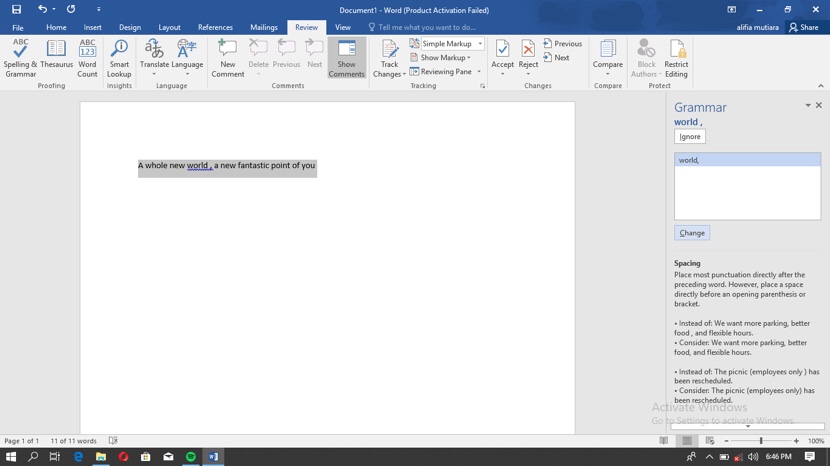
Kalimatnya sudah benar
5. Replace
replace dalam Ms. Word tersebut adalah untuk mencari kata yang terdapat didalam sebuah dokumen Ms. Word. Dengan menggunakan menu tersebut kita dapat dengan mudah menemukan kata yang ingin kita cari, terutama jika terjadi salah dalam pengetikan. Dengan replace kita bisa menggati kata-kata yang salah tanpa harus mengeditnya satu per satu. Langkah-langkahnya
- Home-> replace
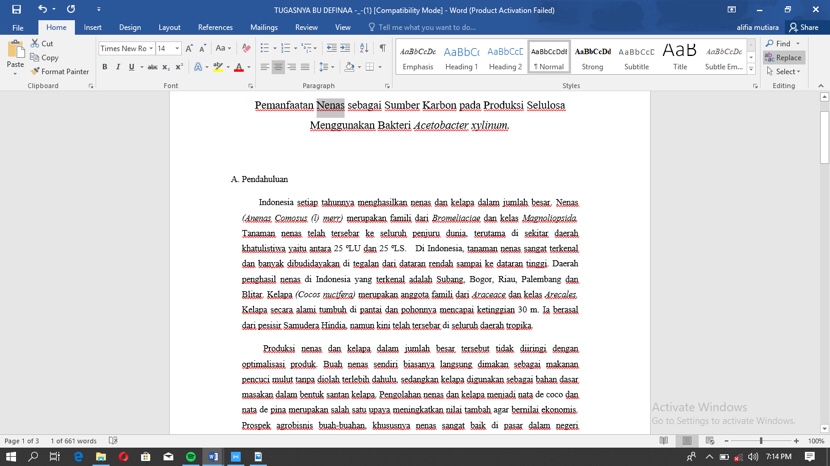
- Ketik kata yang ingin diganti dan jadi kata apa
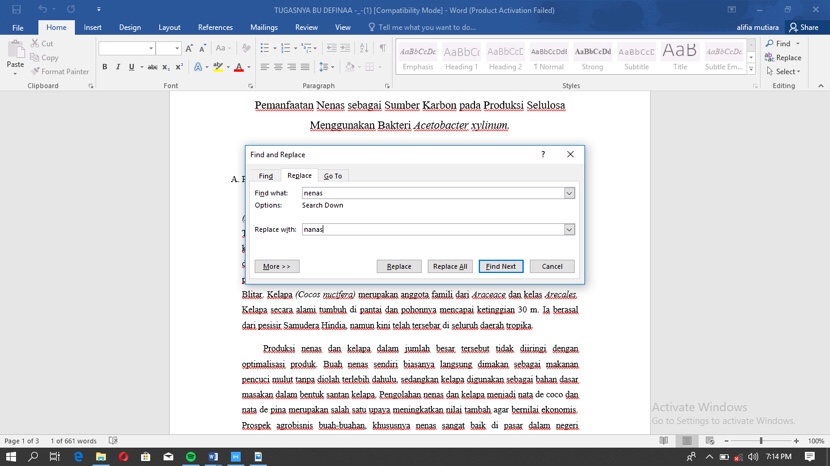
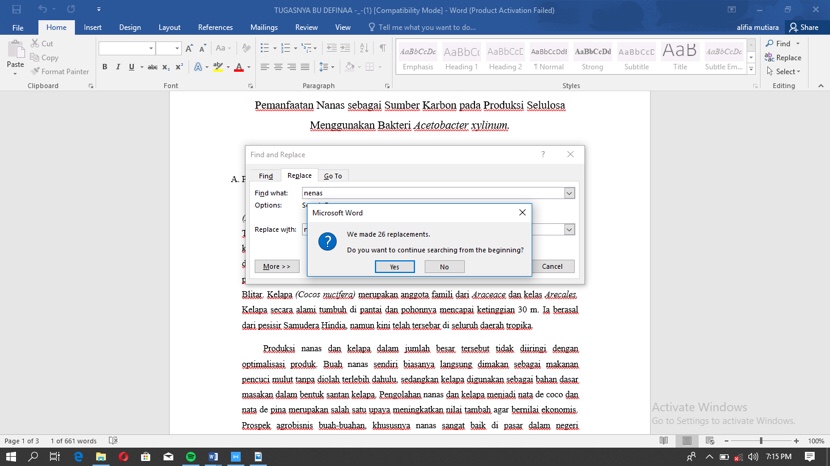
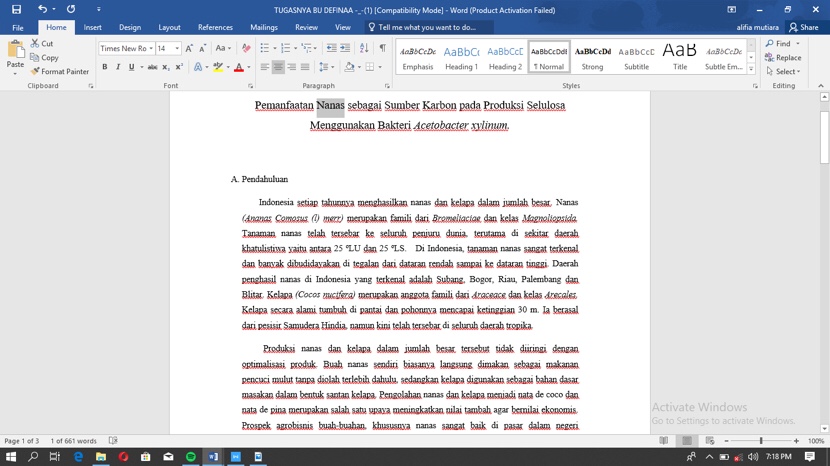
- Klik replace all jika ingin menganti seluruh kata nanas yang ingin diubah, klik ok dan kata itu berasih diubah.
6. Tell me
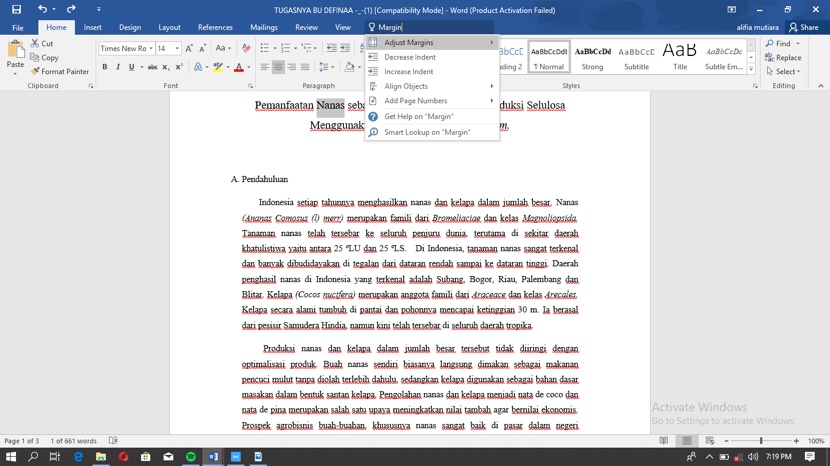
Fitur Tell Me bekerja seperti kotak pencarian biasa pada browser, atau google.
Berikut langkahnya:
Klik kotak tell me -> ketik apa yang ingin kalian cari

 Mutiara's Blog